Jak začít: první volání API za deset minut
Od založení účtu po první data z Pohody. Kde najdete API token, jak ověříte spojení a jak přečtete první záznamy z adresáře.
apios je most mezi vaší aplikací a Pohodou. Vaše aplikace (e-shop, CRM, interní systém) pošle běžný REST požadavek s JSONem, apios ho přeloží do XML, kterému Pohoda rozumí, doručí ho na váš mServer a odpověď vrátí zase jako JSON. Nemusíte znát XML schémata Pohody ani řešit spojení s Windows serverem, kde Pohoda běží.
V tomhle návodu si projdete celou cestu od registrace k prvnímu úspěšnému volání.
Co budete potřebovat
- Pohodu s mServerem. mServer je síťové rozhraní Pohody, které je součástí programu. Musí běžet jako samostatná instance a být dostupný z internetu přes zabezpečenou proxy. Pokud nevíte, jak na to, napište nám — nastavení projdeme na dálku nebo proxy nasadíme za vás.
- Uživatele Pohody pro API. Doporučujeme založit samostatného uživatele (např.
api_apios) s právy pro XML import a agendy, se kterými chcete pracovat. - Účet na apios. Registrace zabere minutu.
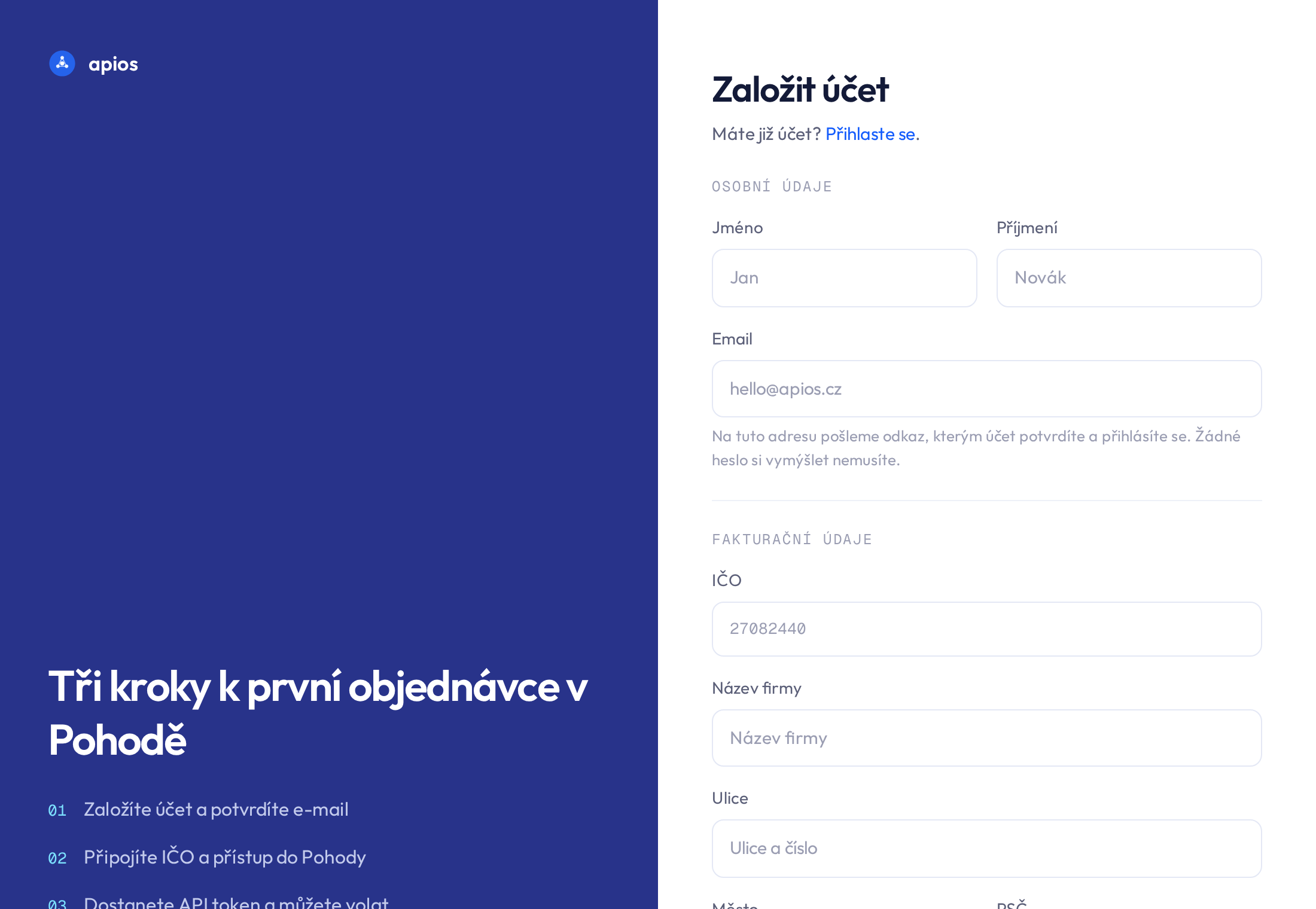
1. Připojte firmu a získejte API token
V administraci přidejte firmu podle IČ. Údaje z obchodního rejstříku doplníme sami, vy zadáte jen adresu mServeru a přihlašovací údaje uživatele z předchozího kroku. Ty se ukládají zašifrované a slouží výhradně k připojení na váš mServer.
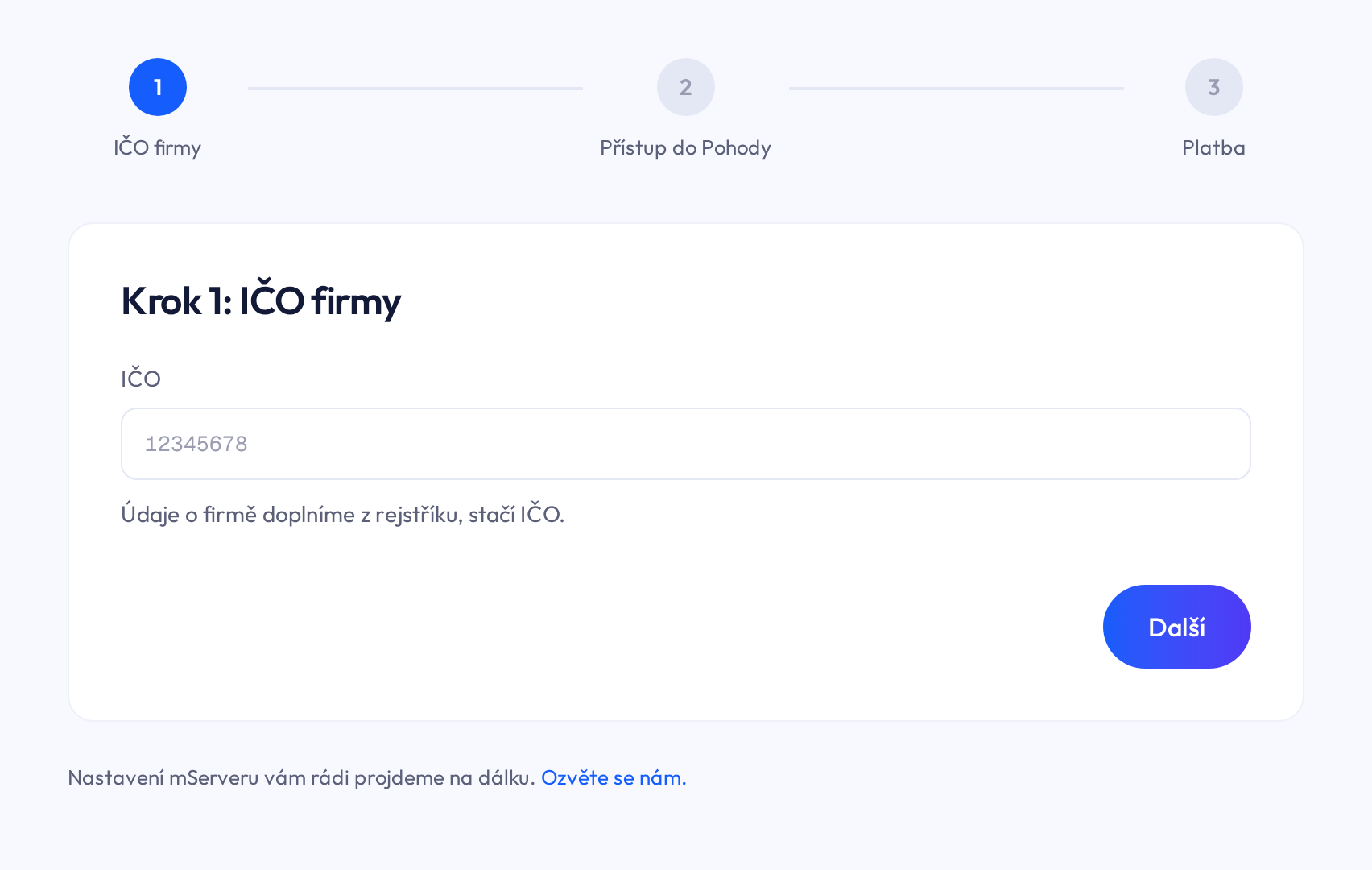
Po aktivaci najdete u firmy v sekci Moje firmy pole API token. Token patří vždy k jednomu IČ — pokud spravujete víc firem, každá má vlastní.
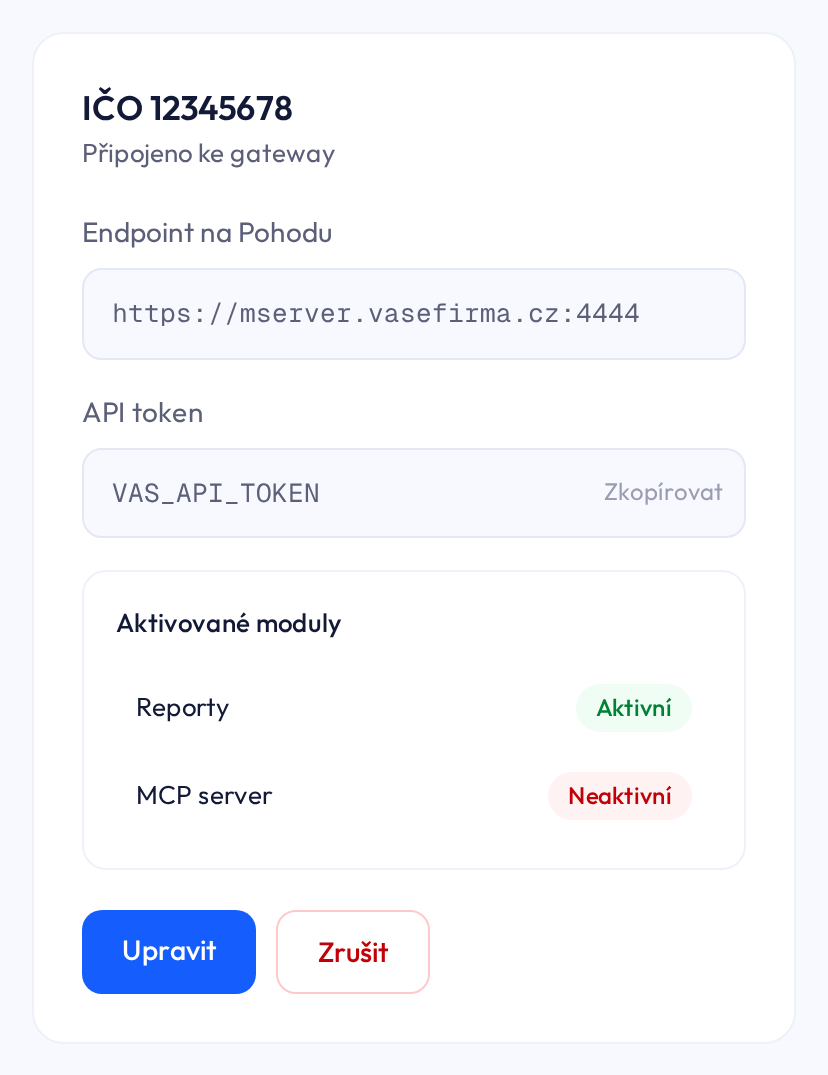
2. Ověřte spojení
Nejjednodušší požadavek je stav spojení. Token se posílá v hlavičce X-AUTH-TOKEN:
curl https://api.apios.cz/api/v1/status \
  -H "X-AUTH-TOKEN: VAS_API_TOKEN"
Totéž volání najdete v dokumentaci se všemi parametry a můžete si ho tam rovnou vyzkoušet:
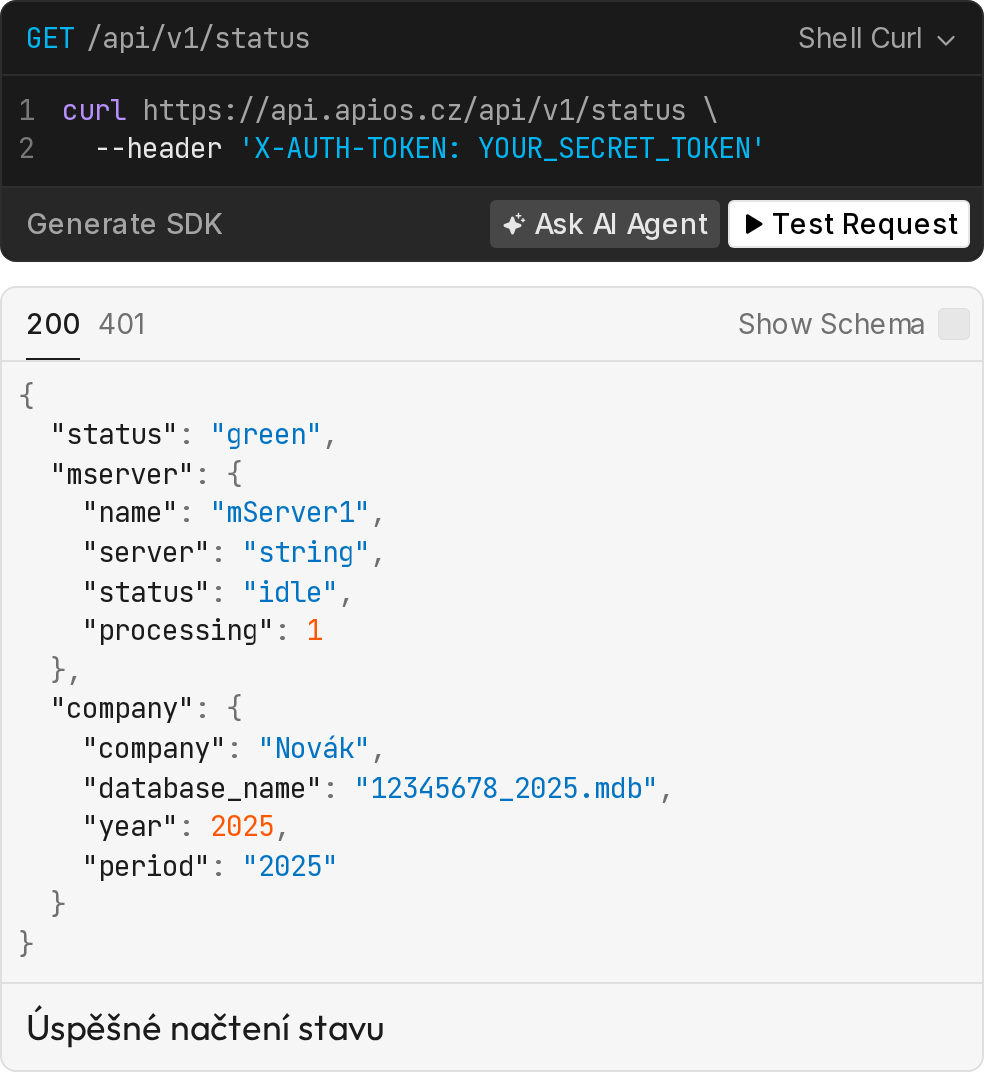
Když je všechno v pořádku, dostanete odpověď podobnou této:
{
  "status": "green",
  "mserver": {
    "name": "mServer1",
    "status": "idle"
  },
  "company": {
    "company": "Vaše firma s.r.o.",
    "database_name": "12345678_2026.mdb",
    "year": 2026
  }
}
green znamená, že mServer odpovídá a je volný. V bloku company vidíte, kterou účetní jednotku a který rok mServer obsluhuje — hodí se to zkontrolovat hned na začátku, ať nezapisujete do loňského účetnictví.
3. Přečtěte první data
Zkusme pět záznamů z adresáře:
curl "https://api.apios.cz/api/v1/address?limit=5" \
  -H "X-AUTH-TOKEN: VAS_API_TOKEN"
Totéž volání najdete v dokumentaci se všemi parametry a můžete si ho tam rovnou vyzkoušet:
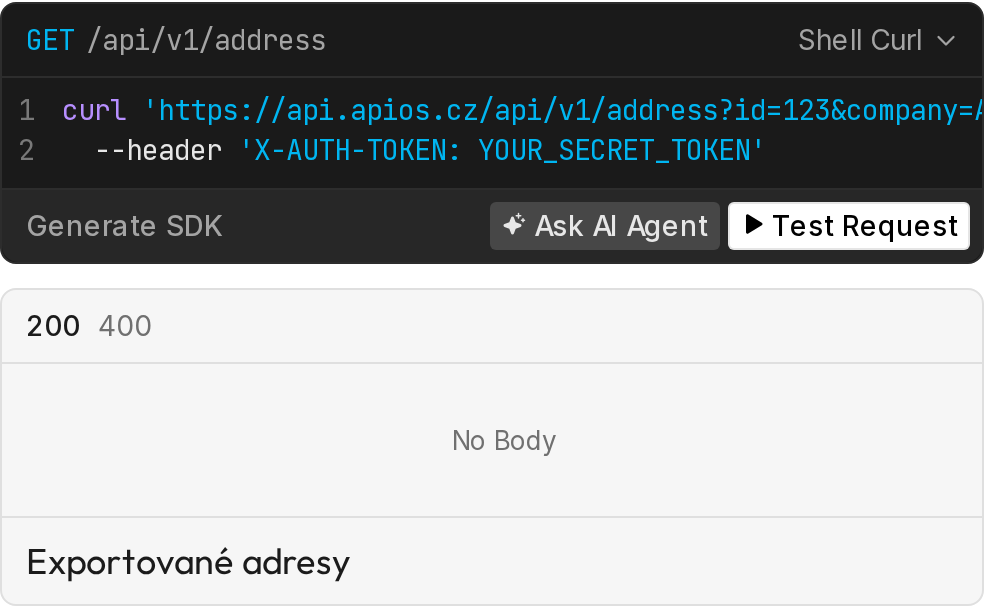
Odpověď (zkrácená na jeden záznam) obsahuje pole data se záznamy a k tomu informace o stránkování:
{
  "data": [
    { "id": 1, "company": "ABC s.r.o.", "city": "Praha", "ico": "12345678" }
  ],
  "count": 5,
  "limit": 5,
  "has_more": true,
  "next_offset_id": 6
}
Každý export vrací nejvýše limit záznamů (výchozí je 1000). Když je has_more rovno true, další stránku načtete tak, že hodnotu next_offset_id pošlete v parametru offset_id:
curl "https://api.apios.cz/api/v1/address?limit=5&offset_id=6" \
  -H "X-AUTH-TOKEN: VAS_API_TOKEN"
Kam dál
- Celý seznam endpointů s možností si je rovnou vyzkoušet najdete v dokumentaci.
- Nejčastější první integrace je import objednávek z e-shopu.
- Pokud chcete jen přehledy bez programování, podívejte se, jak si nastavit reporty.