Jak se zeptat AI asistenta na data z Pohody
Nemusíte vědět, ve které agendě co je, ani umět API. Připojte Claude nebo jiného AI asistenta k Pohodě a napište, co potřebujete — běžnou češtinou.
„Kolik nám dluží firma ABC a od kdy?“ Dnes na takovou otázku odpovídá účetní tak, že otevře Pohodu, najde správnou agendu, nastaví filtr, zkontroluje úhrady a sečte čísla. Vývojář by zase musel zjistit, který endpoint vrací faktury, jak se filtruje podle odběratele a jak vypadá odpověď.
S AI asistentem napojeným na Pohodu stačí otázku napsat. Tak, jak byste ji položili kolegovi.
Ptáte se vlastními slovy
apios k tomu nabízí MCP server. MCP (Model Context Protocol) je otevřený standard, přes který AI asistenti jako Claude pracují s externími systémy. Asistent díky němu vidí faktury, adresy, objednávky a reporty z vaší Pohody, a to vždy aktuální, bez exportů a kopírování dat.
Podstatné je, co nemusíte vědět:
- ve které agendě Pohody údaj leží a jak se tam filtruje,
- jak se jmenují pole, číselné řady nebo kódy dokladů,
- který endpoint API zavolat a s jakými parametry.
To všechno asistent zjistí sám. Nástroje, které má k dispozici, vznikají přímo z dokumentace našeho API, takže ví, jaká data jsou kde a jak se k nim dostat. Vy řeknete co chcete, on vyřeší jak.
| Bez asistenta | S asistentem |
|---|---|
| Otevřít vydané faktury, filtrovat podle splatnosti a úhrady, seřadit, opsat do e-mailu | „Které faktury jsou víc než 30 dní po splatnosti? Seřaď je podle částky.“ |
| Najít firmu v adresáři, otevřít její faktury za dva roky, sečíst zvlášť každý rok | „Kolik jsme letos fakturovali firmě ABC s.r.o. a kolik loni?“ |
| Projít přijaté objednávky a porovnat termíny dodání s dneškem | „Jaké přijaté objednávky jsou po termínu dodání?“ |
| Filtrovat adresář podle obce a vykopírovat kontakty | „Najdi v adresáři všechny firmy z Brna a napiš mi jejich e-maily.“ |
Doptáte se, jako v rozhovoru
První odpověď nemusí být konečná. Na výsledek můžete navázat a asistent si pamatuje, o čem je řeč. Ilustrační video ukazuje, jak může takový rozhovor vypadat ve vašem AI asistentovi. apios vlastní chat nenabízí; asistenta, veřejného i lokálního, si připojíte sami:
Nemusíte otázku formulovat napoprvé dokonale ani skládat složitý filtr předem. Začnete obecně a zužujete, dokud nemáte přesně to, co potřebujete.
Dostanete odpověď ve tvaru, který potřebujete
Asistent data z Pohody nejen najde, ale rovnou s nimi pracuje. Řekněte si o:
- tabulku k vložení do Excelu nebo do e-mailu,
- shrnutí pro vedení („jak jsme na tom s pohledávkami, ve třech větách“),
- porovnání dvou období nebo dvou zákazníků,
- koncept dopisu nebo upomínky s vyplněnými čísly dokladů a částkami.
Když chcete, může i zapisovat
Ve výchozím stavu asistent jen čte. Když mu zápis povolíte, stačí i úkoly zadat slovy: „Založ v adresáři firmu s IČ 12345678“ nebo „Vytvoř fakturu za konzultace pro ABC s.r.o., 8 hodin po 1 500 Kč.“
Oprávnění mají tři stupně:
- Jen čtení (výchozí). Asistent si doklady prohlíží, ale nic nezmění. Pro dotazy a přehledy to stačí.
- Zápis. Asistent může zakládat a upravovat záznamy.
- Nevratné operace. Mazání, storno faktur a zamykání agend se zapínají zvlášť, a jen když je zapnutý i zápis.
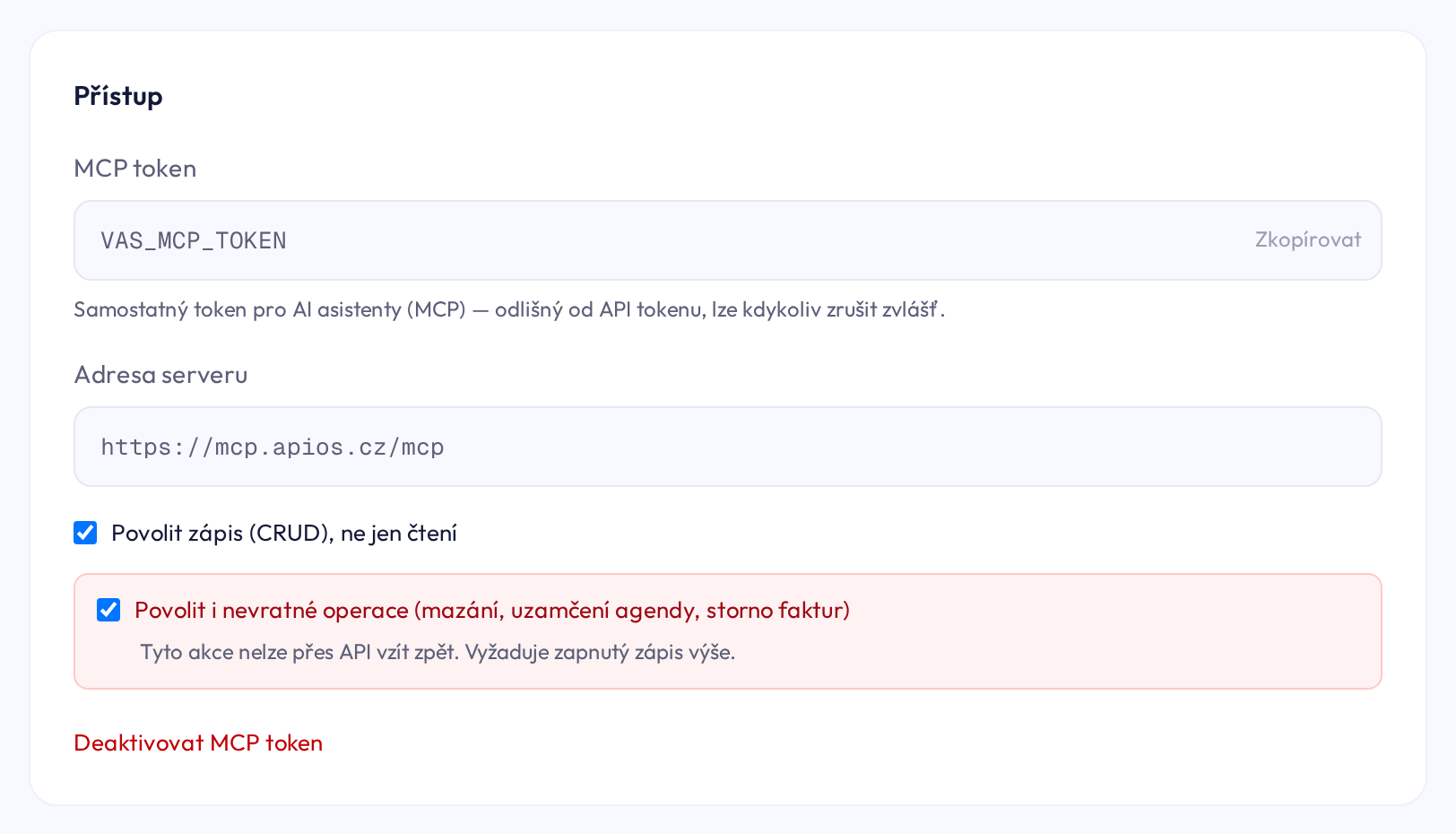
Oba přepínače najdete v administraci na stránce MCP, hned pod tokenem — viz obrázek v další části.
Jak asistenta připojit
Nastavení zabere pár minut. Celý postup ve videu:
Krok za krokem:
-
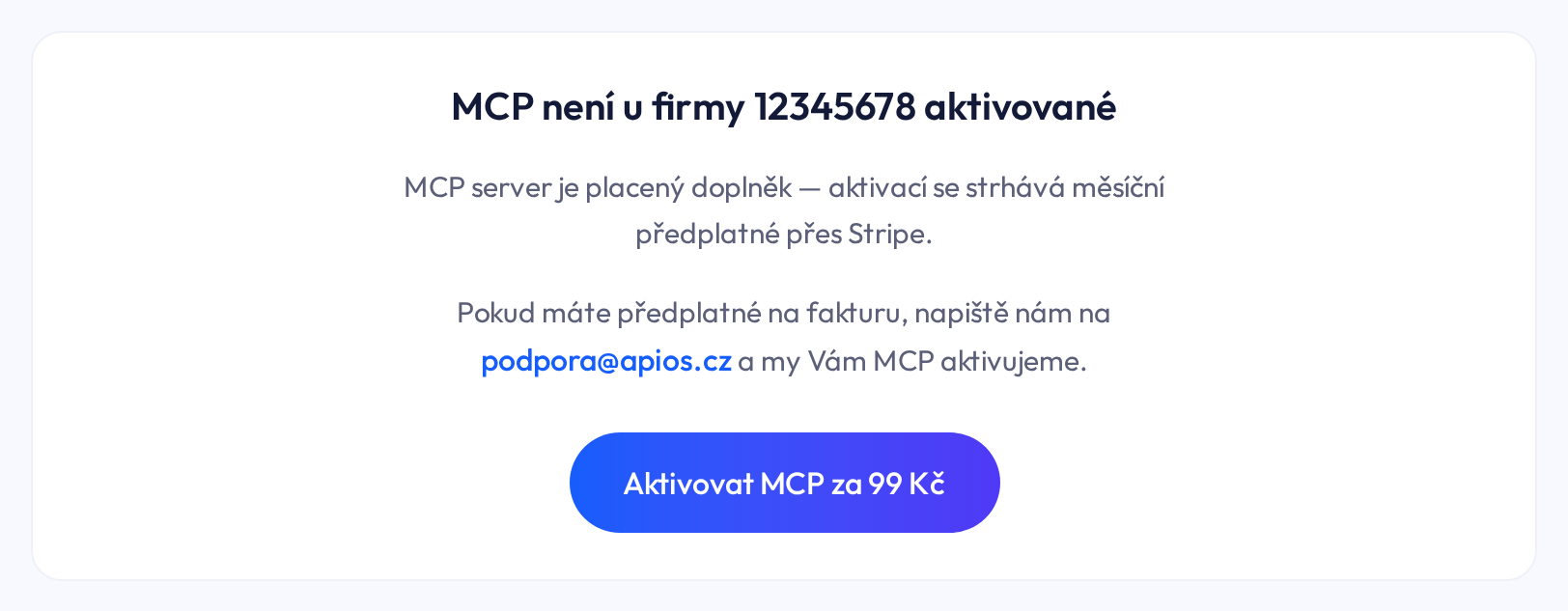
V administraci otevřete MCP a zvolte firmu. MCP se zapíná zvlášť pro každé připojené IČ.
-
MCP je placený doplněk: klikněte na Aktivovat MCP a předplatné potvrďte. Pak klikněte na Aktivovat MCP token. Zobrazí se adresa serveru a MCP token. Token je oddělený od API tokenu, takže ho můžete kdykoliv zrušit, aniž byste rozbili ostatní integrace. Tady také povolíte zápis a nevratné operace.
-
Přidejte server do svého asistenta. Na stránce MCP v administraci najdete návod pro Claude, OpenAI, Gemini a další klienty i s vyplněnou adresou a tokenem. Pro Claude Code je to jeden příkaz:
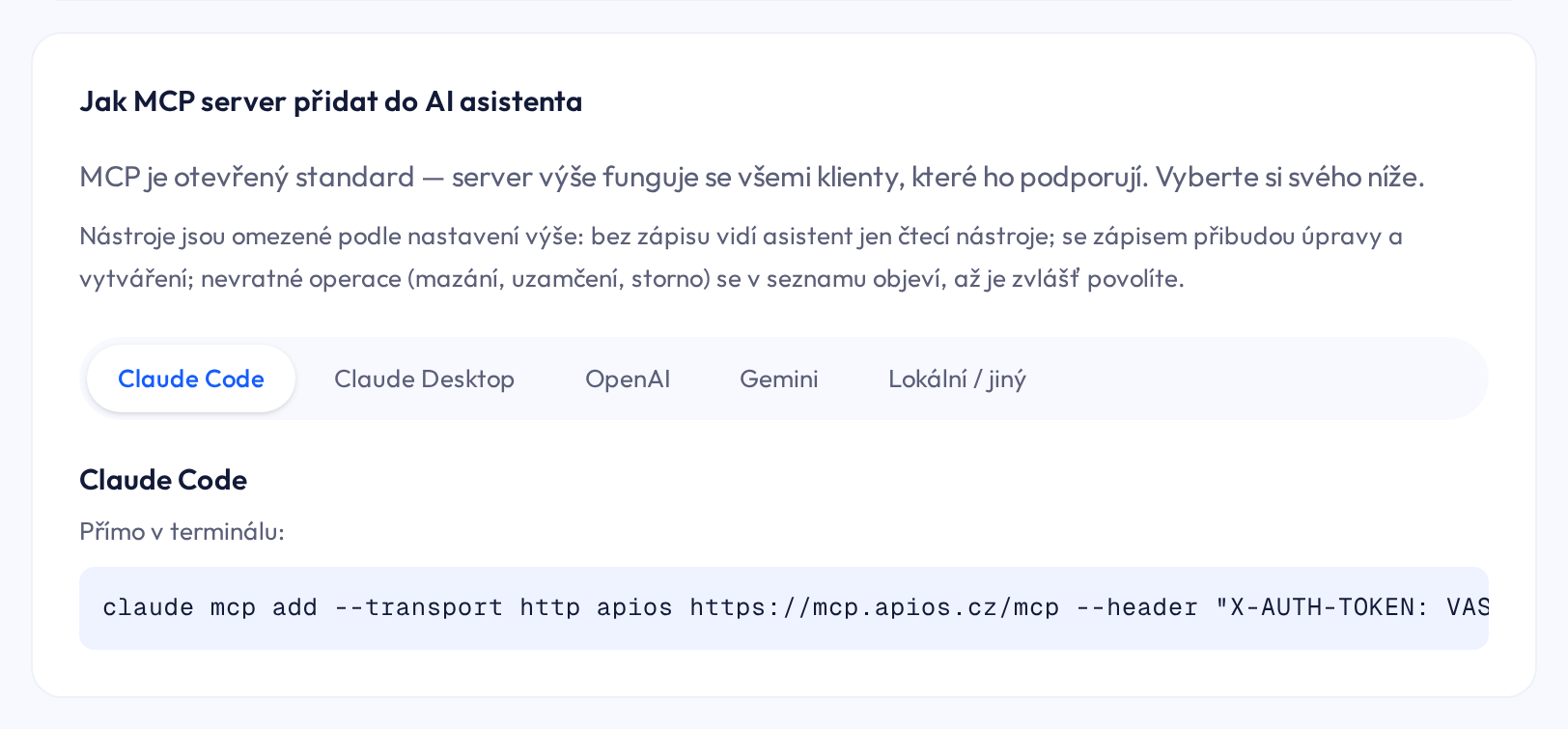
claude mcp add --transport http apios ADRESA_SERVERU/mcp \
  --header "X-AUTH-TOKEN: VAS_MCP_TOKEN"
V aplikaci Claude (desktop nebo claude.ai) přidáte server v nastavení konektorů: zadáte adresu serveru a hlavičku X-AUTH-TOKEN s tokenem.
Na co si dát pozor
- Asistent pracuje s živými daty. Odpovědi jsou aktuální, ale u velkých dotazů (třeba celoroční fakturace) chvíli trvá, než Pohoda data vydá.
- Ověřujte čísla, která jdou dál. AI asistent umí data dobře shrnout, ale než pošlete číslo do daňového přiznání nebo bance, zkontrolujte ho v Pohodě nebo v reportech.
- Token nikomu nedávejte. MCP token dává přístup k vašemu účetnictví stejně jako API token.
Víc o MCP serveru, včetně ceny, najdete na stránce MCP.