Jak poslat zákazníkovi fakturu jako PDF
PDF faktury přesně tak, jak by ji vytiskla Pohoda vaší tiskovou sestavou. Stáhnete ho jedním voláním, nebo fakturu rovnou pošlete na tiskárnu.
Faktura vznikla v Pohodě, ale zákazník ji potřebuje v e-mailu nebo ke stažení ve svém účtu na e-shopu. Generovat vlastní PDF šablonu v e-shopu znamená udržovat dvě verze faktury a hlídat, aby obě obsahovaly všechny zákonné náležitosti.
S apios vytiskne PDF přímo Pohoda — stejnou tiskovou sestavou, jakou používáte v kanceláři. Faktura vypadá přesně tak, jak jste zvyklí — s logem, podpisem i QR platbou, pokud je vaše sestava obsahuje.
Stažení PDF
Stačí ID faktury v Pohodě (vrátí se při jejím vytvoření, nebo ho najdete exportem GET /api/v1/invoice):
curl https://api.apios.cz/api/v1/invoice/print/812 \
  -H "X-AUTH-TOKEN: VAS_API_TOKEN" \
  -o faktura-250100184.pdf
Totéž volání najdete v dokumentaci se všemi parametry a můžete si ho tam rovnou vyzkoušet:
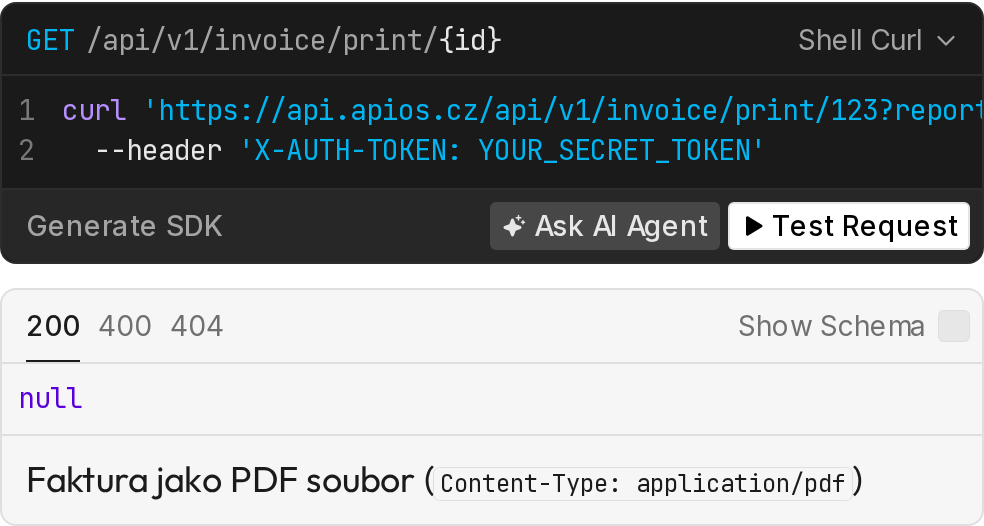
Odpověď je přímo PDF soubor (Content-Type: application/pdf), který můžete uložit, přiložit k e-mailu nebo poslat zákazníkovi do prohlížeče.
Vlastní tisková sestava
Bez dalších parametrů se vydaná faktura tiskne sestavou s ID 190 — v běžné instalaci Pohody je to základní tisk faktury. Máte-li vlastní (třeba s jiným rozvržením nebo v angličtině pro zahraniční odběratele), předejte její ID v parametru report_id:
curl "https://api.apios.cz/api/v1/invoice/print/812?report_id=1234" \
  -H "X-AUTH-TOKEN: VAS_API_TOKEN" \
  -o faktura.pdf
Přijaté faktury
PDF přijaté faktury získáte parametrem type=received. U přijatých faktur je report_id povinné, protože pro ně žádná výchozí sestava neexistuje:
curl "https://api.apios.cz/api/v1/invoice/print/455?type=received&report_id=5678" \
  -H "X-AUTH-TOKEN: VAS_API_TOKEN" \
  -o prijata-faktura.pdf
Tisk na tiskárnu
Potřebujete fakturu fyzicky vytisknout, třeba jako přílohu k zásilce? Pošlete na stejnou adresu POST a Pohoda ji vytiskne na tiskárně připojené k počítači, kde běží:
curl -X POST https://api.apios.cz/api/v1/invoice/print/812 \
  -H "X-AUTH-TOKEN: VAS_API_TOKEN" \
  -H "Content-Type: application/json" \
  -d '{ "report_id": 190, "printer": "HP LaserJet 1020", "copies": 2 }'
Totéž volání najdete v dokumentaci se všemi parametry a můžete si ho tam rovnou vyzkoušet:
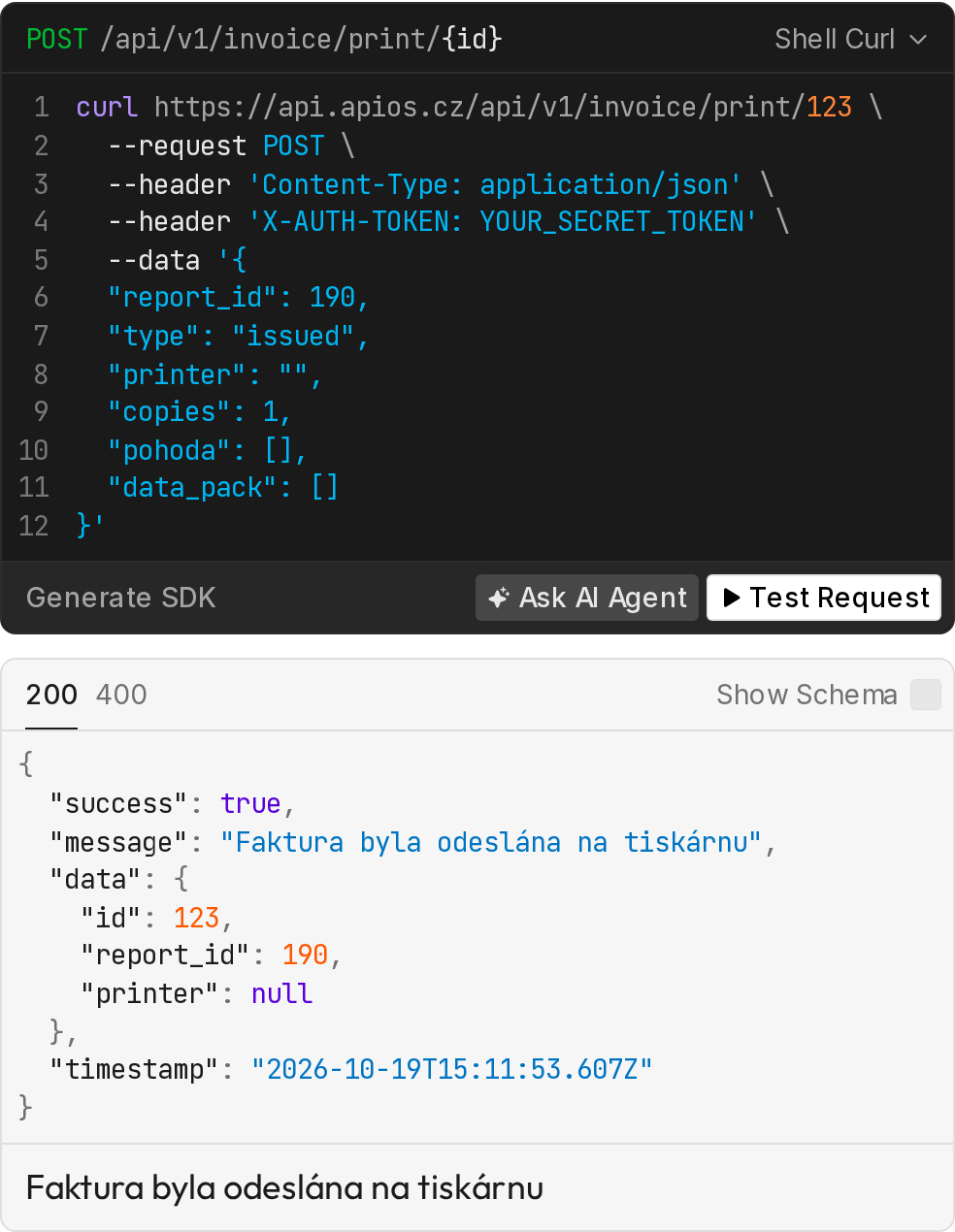
Bez printer se tiskne na výchozí tiskárnu Windows. U tisku na tiskárnu je report_id povinné.
Výdejky a příjemky
Stejně fungují i výdejky a příjemky — například dodací list k zásilce:
GET /api/v1/issue-slip/print/{id}— PDF výdejky,GET /api/v1/receiving-slip/print/{id}— PDF příjemky.
I u nich můžete zvolit sestavu přes report_id a POST pošle doklad na tiskárnu.
Když tisk selže
Pokud Pohoda tisk odmítne (typicky kvůli sestavě z jiné agendy nebo neexistujícímu ID), API vrátí 400 a v odpovědi skutečný důvod od Pohody. Nejčastější příčinou je report_id sestavy, která nepatří k agendě faktur.